设置快捷键与数位板按键
配置常用工具、录音和翻页键位,把数位板按键映射到键盘操作。
减少在工具栏之间切换的操作,把注意力留给板书和解题思路。
打开快捷键设置
点击主窗口右上角、“自动保存”左侧的设置按钮,打开“快捷键设置”。即使还没有打开文档,也可以配置。

设置中可以查看、录入、修改和清除键位。修改后保存生效,下次启动继续使用;主动清除的键位会保持未设置。需要恢复出厂键位时,使用“重置默认”并保存。
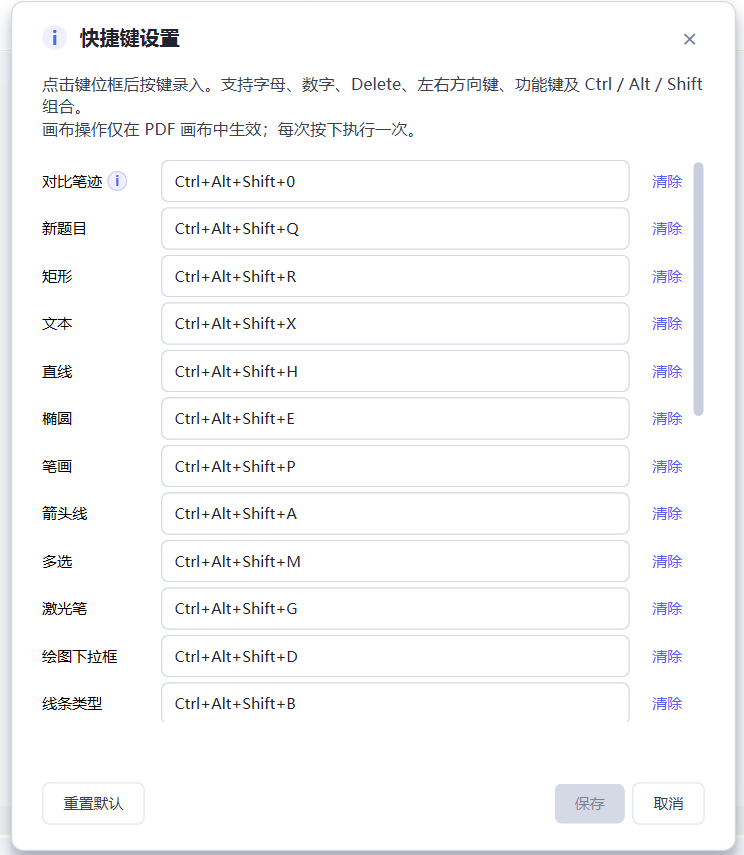
常用默认键位
| 操作 | 默认快捷键 |
|---|---|
| 保存 | Ctrl+S |
| 撤销 / 重做 | Ctrl+Z / Ctrl+Y |
| 删除 | Delete |
| 新题目 | Ctrl+Shift+Alt+Q |
| 笔画 | Ctrl+Shift+Alt+P |
| 多选 | Ctrl+Shift+Alt+M |
| 开始 / 结束录音 | Ctrl+Shift+Alt+T |
| 发布课件 | Ctrl+Shift+Alt+S |
| 上一页 / 下一页 | Ctrl+Shift+Alt+Left / Ctrl+Shift+Alt+Right |
| 按住对比 | Ctrl+Shift+Alt+0 |
其他工具、颜色、线型、线宽、字体及行间距操作可在设置中查看。这里列的是出厂默认值,已自行修改时以设置页为准。
怎样修改一个键位
- 找到要修改的操作,点击对应键位输入区域。
- 按下希望使用的组合键;不需要绑定时使用清除入口。
- 处理重复键位、保留键或不支持按键的提示。
- 保存设置,回到课件画布实际试用。
取消设置窗口不会应用本次草稿修改。不要给多个操作配置同一个组合键。
将数位板按键映射到快捷键
先在悟榜板书中确定快捷键,再在数位板驱动中把侧键或快捷按键映射成相同组合键。保存驱动设置后,回到悟榜板书画布验证。
例如,把一个按键映射为画笔,另一个映射为撤销。录音按键按一次开始、再按一次结束;笔迹播放结束不会代替停止麦克风。
“按住对比”和学习模式有什么区别
“按住对比”仅用于 WBPKG:按住时临时隐藏非只读标注,方便查看原有讲解;松开按键后恢复。它不删除自己的笔迹,也不修改保存内容。
学习模式 用于调整适用老师标注的显示深浅,支持跟写和隐藏提示练习。两者可以分别用于检查个人推导和安排练习。
按键没有反应怎么办
- 确认悟榜板书处于前台,并点击当前课件画布后重试。
- 在文字输入框、网页编辑器、菜单或对话框中,按键可能交给当前输入区域处理。
- 检查当前题目是否可编辑,以及是否正在加载、保存或处理录音。
- 检查键位是否被清除、修改,或被其他软件和数位板驱动占用。
快捷键与对应按钮使用相同的操作条件。先确认按钮可以使用,再排查键位。