将 Word、PPT 导入为 PDF
借助本机 Microsoft Office 转换已有讲义,再复用页面制作互动课件。
使用已有讲义和课件开始制作,减少重新整理内容的时间。
标 · 录 · 讲 · 学|当前环节:标。 将 Office 文件转换为 PDF 后,再创建题目、组织思路并录制讲解。
导入前准备
- 使用安装了对应 Microsoft Office 程序的 Windows 电脑:Word 文档需要 Word,PPT 需要 PowerPoint。
- 支持
.doc、.docx、.ppt、.pptx。 - 确认源文件所在目录可写,并保留源文件备份。
- 检查同目录是否已有同基本文件名的 PDF。
标准导入流程
-
在客户端的文件打开入口选择 Word 或 PowerPoint 文件。
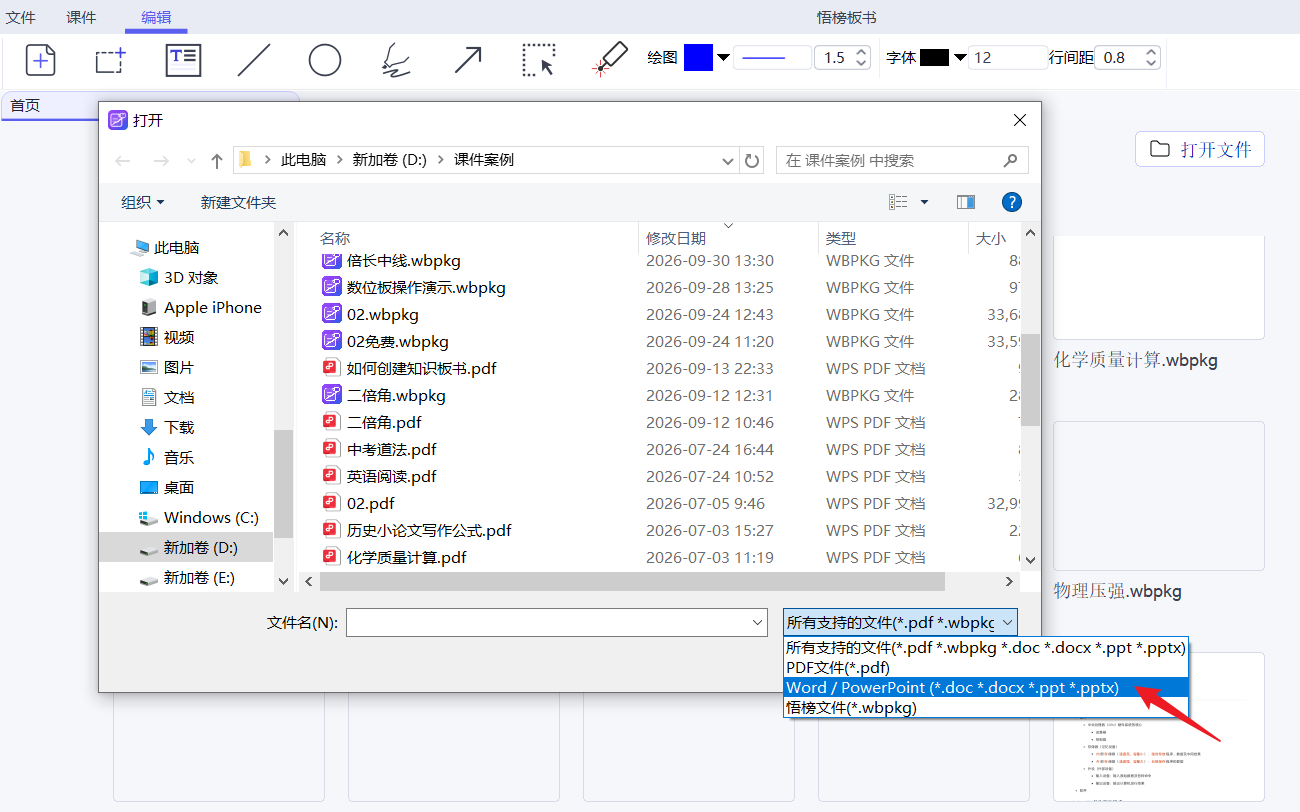
-
等待本机 Office 转换,观察处理状态;需要中止时使用取消。
-
转换成功后,客户端自动打开生成的 PDF。
-
核对页数、公式、字体、图片、分页和横竖版方向。
-
按 创建题目 的流程添加讲解内容,再保存制作标注。
例如,打开 D:/讲义/方程.docx,转换结果为 D:/讲义/方程.pdf。源 Office 文件保留原样,后续制作内容保存在 PDF 对应的 .pfann 中。
已有同名 PDF 怎么办
同目录已有 方程.pdf 时,本次转换会提示重命名并结束,不覆盖已有文件。先为源 Office 文件选用新的基本文件名,再重新导入;如果已有 PDF 正是需要的内容,可以直接打开它。
重新转换 Office 文件不会自动迁移旧 PDF 的标注。不要直接用新底图覆盖正在制作的 PDF,以免页面与标注不对应。
把生成的页面加入已有制作文档
普通 PDF 支持单页复制和粘贴:
- 打开生成的 PDF,在需要的页面右键选择“复制页面”。
- 切换到目标普通 PDF,在准备插入位置的页面右键选择“粘贴页面”。
- 新页面插入到目标页之后,保留来源页面的尺寸和方向。
- 检查页面位置,保存目标制作文档。
复制页面包含 PDF 底图内容,不携带源页上的悟榜题目、板书、导图、步骤或录音。需要复用完整题目讲解时,使用 整题复制粘贴。页面复制粘贴适用于普通 PDF。
转换失败时检查什么
- 确认已安装对应的 Microsoft Office 程序,并能用它打开源文件。
- 检查目录写入权限和同名 PDF 冲突。
- 取消或超时后,确认处理已结束,再重试。
- 如果 Office 导出的版式不符合预期,先调整源文件,也可以自行导出 PDF 后在客户端打开。