如何录入讲解声音
选择麦克风,录入题目讲解,停止后确认声音已加入。
为一道题录入语音说明,或参照已有笔迹回放进行讲解,再检查录音是否成功加入题目。
标 · 录 · 讲 · 学|当前环节:录。 在 可回放的笔迹过程 上补充推导依据,让学生既能看过程,也能听解释。
本文要解决什么问题
- 怎样选择麦克风并开始、结束录音
- 纯录音和伴随笔迹回放录音有什么区别
- 怎样确认录音成功,并进入保存与检查
适用场景
- 给一道题补充审题提示、推导依据或易错点说明
- 参照已经准备好的笔迹回放录入讲解
- 分段补充同一道题的语音内容
先选择录音方式
| 方式 | 怎样开始 | 适合什么场景 |
|---|---|---|
| 纯录音 | 题目处于编辑状态,未播放笔迹时点击录音 | 单独录入语音说明 |
| 伴随笔迹回放录音 | 题目处于编辑状态,笔迹正在播放或暂停时点击录音 | 参照已有笔迹过程进行口头讲解 |
纯录音期间可以继续编辑普通标注,但不会因此自动记录本次编辑动作与声音的同步关系。伴随笔迹回放时,笔迹用于讲解参考;录音完成后,声音统一追加到当前题目音轨末尾,仍需要试播并按需要手动对齐。
标准操作流程
第一步:进入正确题目的编辑状态
打开制作用 PDF,定位要讲解的题目,点击题目操作面板中的“编辑”。只选中或高亮题目,还不等于已经进入可录音状态。
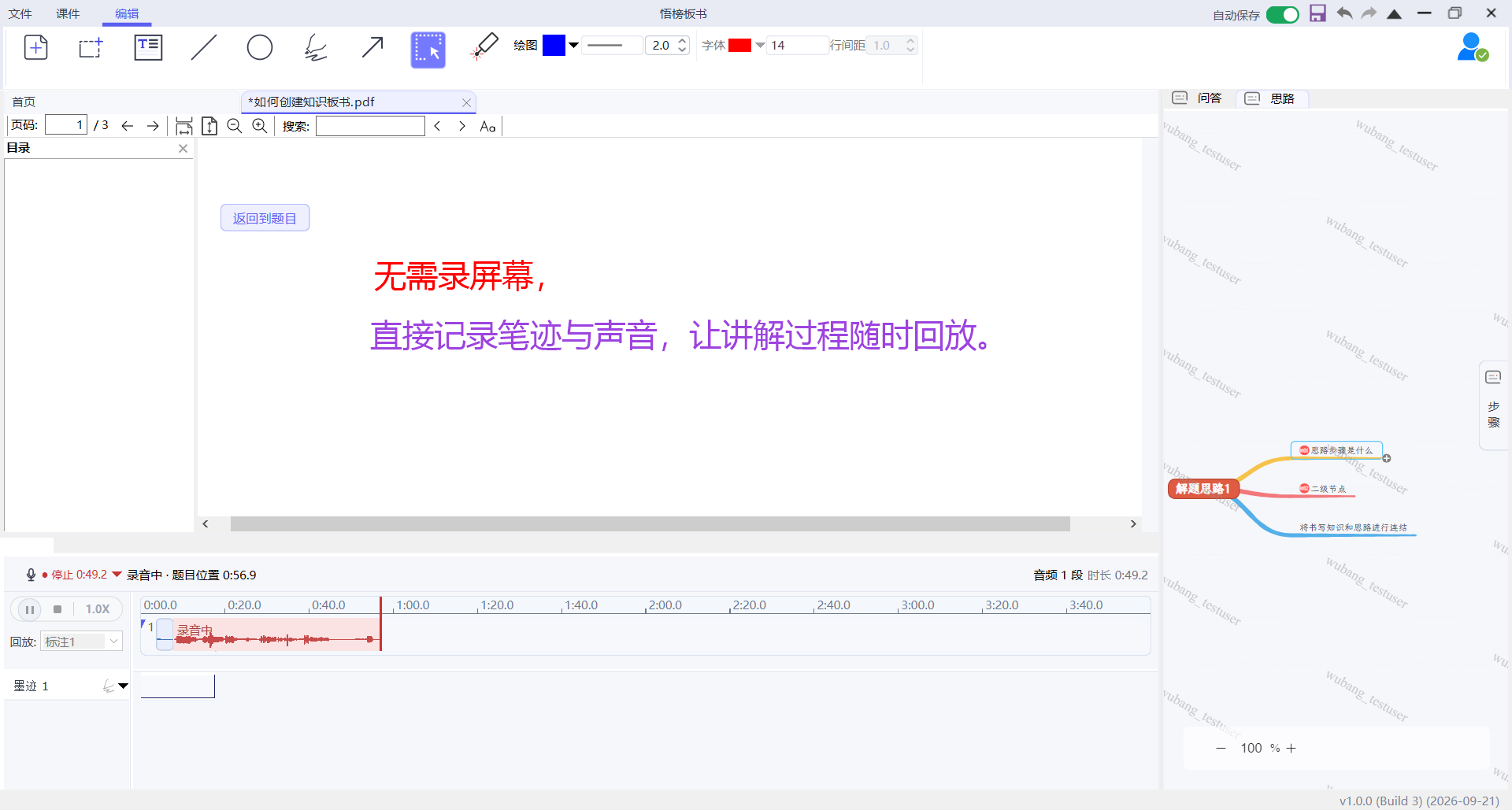
录制时围绕当前题目展开。需要讲另一道题时,先完成本次录音与保存,再切题。
第二步:选择输入源并试音
在时间轴顶部录音按钮右侧的下拉菜单中,选择“选择输入源…”,确认要使用的麦克风。没有手动选择时,使用系统默认输入设备。
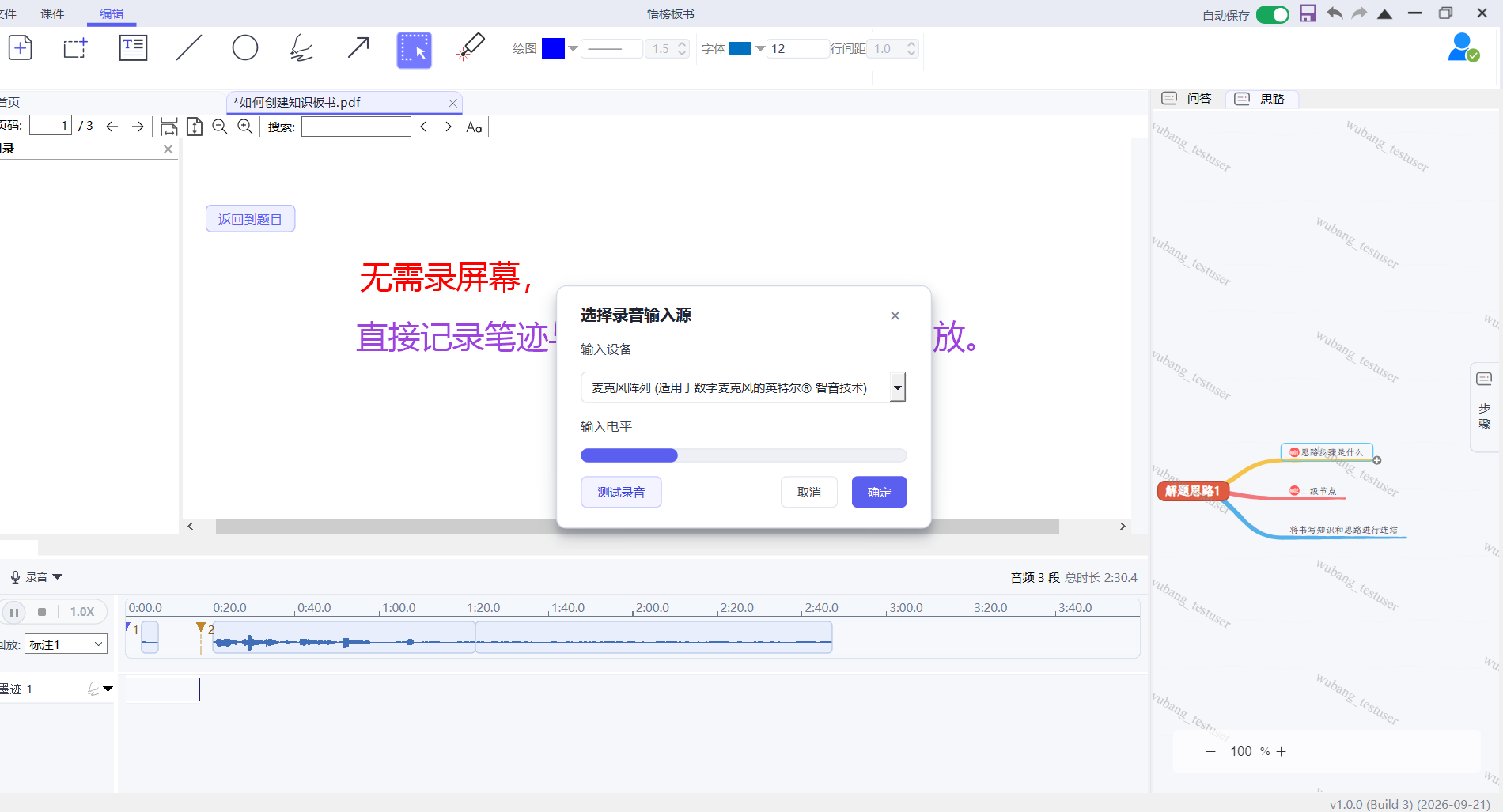
先试录 3 到 5 秒,停止并试听,确认声音能听清、没有选错麦克风。试录也会加入题目;正式录制前,如不需要保留,可在停止回放且题目处于编辑状态时,右键对应音频波形,选择“删除音频文件”。
第三步:开始录音并讲解
只需要语音说明时,直接点击录音按钮。需要参照已有笔迹时,先启动或暂停该题笔迹回放,再点击录音;有选中分组时从该组起点开始,没有选中组时从首组开始。
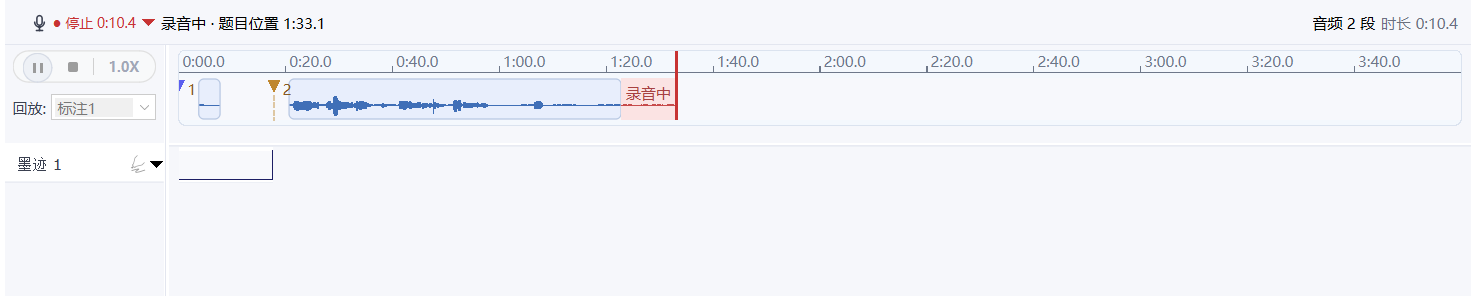
建议一段录音围绕一个清楚的讲解目标,如“为什么这样列式”或“这一步容易错在哪里”。同一道题可以分段补充,每次新录音都会追加到已有音频末尾。
伴随回放录音时,笔迹按正常速度推进。若返回画布编辑,笔迹预览会退出,但麦克风仍继续录音。
第四步:结束录音并等待处理完成
讲解结束后,再次点击录音按钮结束采集。笔迹播完或停止笔迹播放,并不代表麦克风已经停止,需检查录音按钮状态。
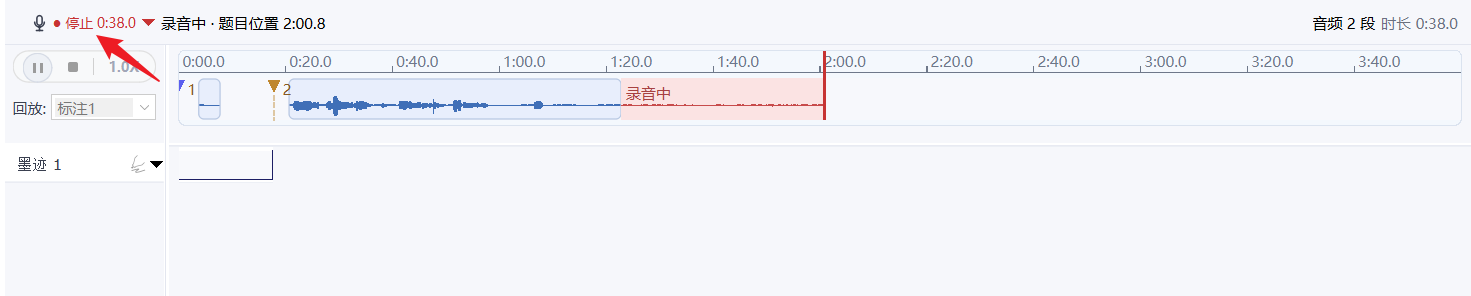
停止后出现“正在结束录音”“正在校验音频”或“正在加入题目”等提示时,等待处理完成。此时不要重复启动录音或导入音频。
第五步:确认录音已加入这道题
处理成功后,检查题目时间轴中的音频波形、音频段数或成功提示,再从当前题目的回放入口试听。
确认录到的是预期内容,并且声音属于正确题目。需要让声音与笔迹配合时,继续按 保存与检查录制结果 调整和试播。
录音加入题目后还要执行文档保存;完整的保存、重开和发布检查见该教程。
常见问题
为什么录音按钮不可用
先确认打开的是可编辑的制作文档,且已经通过题目操作面板进入“编辑”。如果上一段录音或音频导入仍在处理中,等待结束后再试。
为什么录音里没有声音
检查所选输入源、系统麦克风权限和设备连接,再做一次短录试听。输入设备正常后,再开始正式讲解。
能不能连续录很长时间
单次录音有 60 分钟的上限,到达上限后会自动结束。需要继续时,等待本段处理完成,再手动开始下一段。按题、按讲解目标分段,更方便后续检查和修改。
参照笔迹录音后,声音会自动对齐吗
不会自动保存本次预览与新录音的对齐关系。新录音追加到音频末尾;停止录音与回放后,可在题目编辑状态下拖动笔迹三角标记或音频波形调整位置,再试播确认。
录音失败或启动时提示恢复,怎么办
先保留提示所指的恢复文件,检查是否有可用 MP3。需要恢复时,在原题目进入编辑,通过录音按钮下拉菜单的“添加 MP3”导入,再试听并保存;不完整的音频可能无法导入。
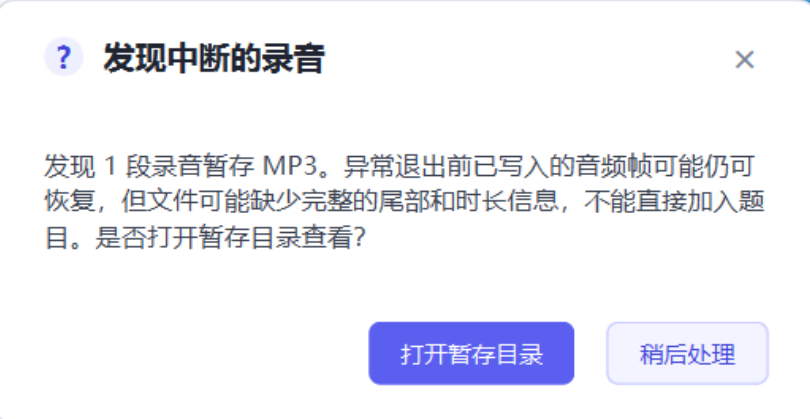
不要在尚未确认恢复结果前删除唯一的录音文件。
下一步:保存并检查
完成录音后,进入 保存与检查录制结果,确认声音、笔迹和题目归属,保存后重新打开验证,再进入“讲”。